
Konfigurátor otevřete na stránce produktu tlačítkem Navrhnout. Vyberete v něm, co chcete vyrobit, vyplníte pár údajů a hned vidíte 3D náhled i cenu. Tenhle návod projde všechno, co konfigurátor umí, od jednoduchého nastavení po podrobné.
Obsah návodu
Jak začít
Konfigurátor se otevře v jednoduchém nastavení. Nahoře vyberete, co chcete vyrobit, pod tím vyplníte tři kroky: obsah, velikost s doplňky a vzhled. Náhled vpravo se překreslí sám pokaždé, když něco změníte. Nic nepotvrzujete, stačí chvilku počkat.
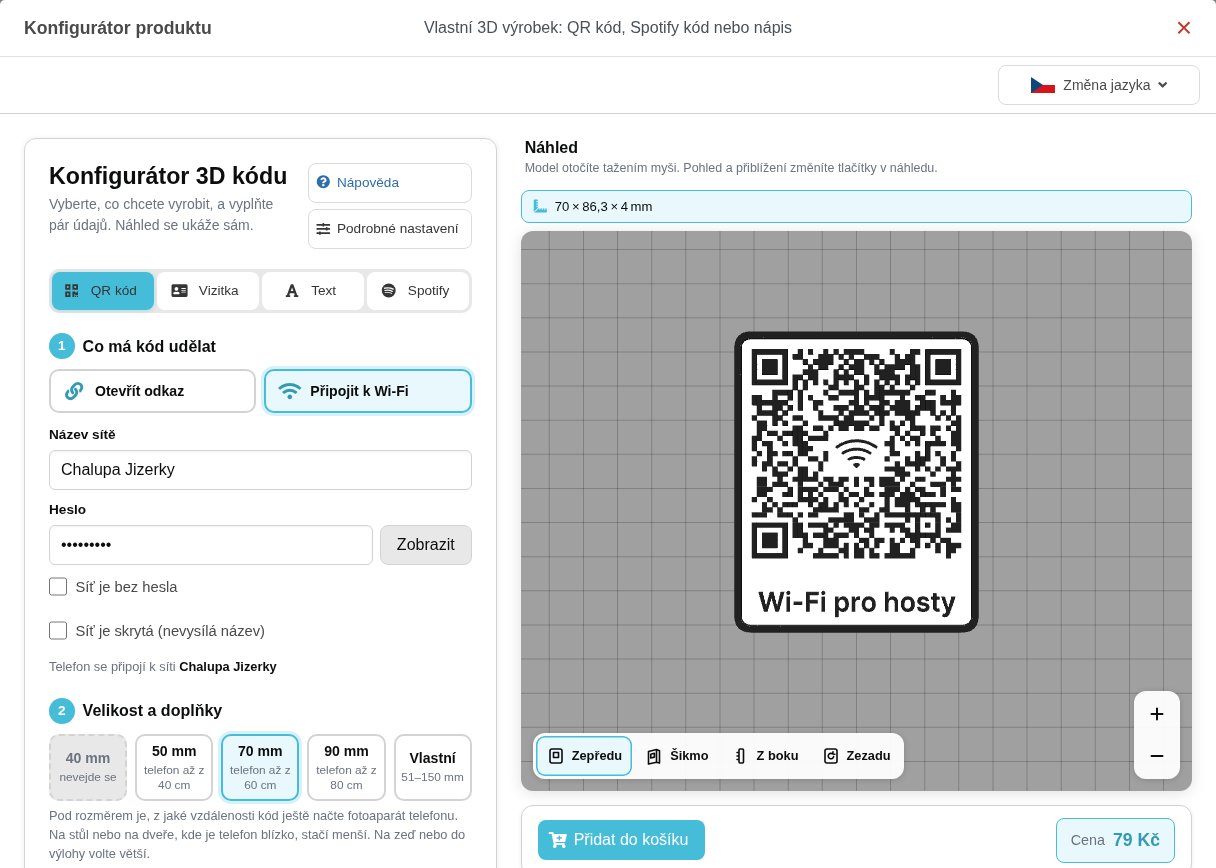
Jednoduché nastavení: vlevo kroky, vpravo náhled a cena. Vpravo nahoře je Nápověda a pod ní přepínač na podrobné nastavení.
Vpravo nahoře v konfigurátoru najdete dvě tlačítka:
- Nápověda otevře tenhle návod v novém okně. Konfigurátor zůstane otevřený, nic se neztratí.
- Podrobné nastavení přepne na všechny volby konfigurátoru (viz Podrobné nastavení). Stejným tlačítkem se vrátíte zpátky.
Úplně nahoře vpravo přepnete jazyk konfigurátoru: čeština, angličtina, španělština nebo němčina. Vyplněné údaje zůstanou, změní se jen popisky.
Náhled otočíte tažením myši a přiblížíte kolečkem. Stejně poslouží tlačítka dole v náhledu: Zepředu, Šikmo, Z boku a Zezadu ukážou celý výrobek z dané strany, + a − ho přiblíží a oddálí.
Na výběr jsou čtyři výrobky:
| Výrobek | Co to je |
|---|---|
| QR kód | QR kód, který otevře odkaz, připojí telefon k Wi-Fi nebo ukáže text. |
| Vizitka | QR kód, po jehož načtení telefon nabídne uložit váš kontakt. |
| Text | Nápis, třeba jmenovka, jméno na dveře nebo popisek k rostlině. |
| Spotify | Kód ze Spotify, který po načtení v aplikaci Spotify přehraje skladbu, album nebo playlist. |
QR kód
V prvním kroku vyberete, co má kód udělat:
- Otevřít odkaz: do pole Odkaz nebo text vložte webovou adresu, odkaz na profil na Instagramu, na recenze na Googlu a podobně. Adresu bez https:// (třeba printoro.cz) konfigurátor doplní sám, aby ji telefon otevřel jako stránku. Pole přijme i obyčejný text, ten telefon jen zobrazí.
- Připojit k Wi-Fi: vyplňte název sítě a heslo. Tlačítkem Zobrazit si heslo zkontrolujete. Pro síť bez hesla zaškrtněte Síť je bez hesla, pro síť, která nevysílá svůj název, Síť je skrytá. Po načtení kódu se telefon nabídne k síti připojit.
Pod polem konfigurátor napíše, co kód udělá (například Kód otevře: https://printoro.cz). Zkontrolujte si to, přesně tohle bude v kódu.
Máte už QR kód vytištěný jinde a chcete stejný? Klikněte na tlačítko s fotoaparátem vedle pole a kód naskenujte. Konfigurátor si jeho obsah přečte sám.
Tip: čím kratší obsah, tím jednodušší kód a tím menší rozměr stačí. Dlouhý odkaz zkraťte, třeba přes zkracovač odkazů.
Vizitka
Vyplňte jméno, příjmení a aspoň telefon nebo e-mail. Firma a web jsou nepovinné. Po načtení kódu telefon nabídne uložit kontakt do adresáře. Adresu, pozici a poznámku doplníte v podrobném nastavení (záložka Kontakt (vCard)).
Vizitka nese víc údajů než odkaz, kód je proto hustší a potřebuje větší rozměr. Konfigurátor ho podle potřeby zvětší sám a řekne vám to (viz Velikost a doplňky). Jako popisek pod kódem nabídne vaše jméno nebo Uložte si kontakt.
Text
Napište, co má nápis říkat. Klávesou Enter uděláte nový řádek. Styl písma nastavíte pro každý řádek hvězdičkami:
*Řádek*bude kurzívou,**Řádek**bude tučně,***Řádek***bude tučnou kurzívou.
Pak vyberete velikost písma: Malé (7 mm), Střední (10 mm) nebo Velké (14 mm). Rozměr nápisu se textu přizpůsobí sám a konfigurátor napíše, jak velký vyjde. Na tiskárnu se vejde nápis nejvýš 24 cm široký. Když je text delší, konfigurátor vás upozorní: rozdělte ho na víc řádků nebo zvolte menší písmo.
Spotify
- Ve Spotify otevřete skladbu, album nebo playlist.
- Klepněte na tři tečky, pak na Sdílet a Kopírovat odkaz.
- Odkaz vložte do pole v konfigurátoru. Konfigurátor si od Spotify stáhne kód a ukáže ho v náhledu.
Kód pak naskenujete v aplikaci Spotify (ve vyhledávání ikona fotoaparátu). Běžná čtečka QR kódů ho nepřečte. Když odkaz nevede na Spotify nebo k němu Spotify kód nevydá, konfigurátor to pod polem napíše.
Spotify kód je čtyřikrát širší než vyšší. Na výběr jsou šířky 50, 70, 90 a 120 mm. Pod kód můžete přidat popisek, třeba Naše písnička.
Velikost a doplňky
QR kód i vizitka jsou čtvercové, na výběr jsou velikosti 40, 50, 70 a 90 mm. Pod každou velikostí je napsané, z jaké vzdálenosti kód ještě načte fotoaparát telefonu. Platí, že kód jde načíst z asi desetinásobku své šířky. Na stůl nebo na dveře, kde je telefon blízko, stačí menší velikost, na zeď nebo do výlohy volte větší.
Pod dlaždicí Vlastní nastavíte libovolný rozměr jezdcem nebo číslem, od nejmenšího rozměru, na kterém se kód s vaším obsahem spolehlivě načte, do 150 mm. Nejmenší rozměr konfigurátor napíše a hlídá ho sám: když obsah prodloužíte, kód na něj zvětší.
Konfigurátor hlídá, aby šel kód vytisknout a načíst. QR kód se skládá z malých čtverečků (bodů) a ty musí být dost velké:
| Velikost bodu | Co to znamená |
|---|---|
| 1,0 mm a víc | Kód se spolehlivě vytiskne i načte. |
| 0,9 až 1,0 mm | Kód vytiskneme, telefon ho ale načte jen zblízka. Konfigurátor vás upozorní a nabídne větší velikost. |
| méně než 0,9 mm | Takový kód by telefon nenačetl. Velikost nejde vybrat (je u ní nevejde se). |
Když obsah přeroste zvolenou velikost, konfigurátor kód sám zvětší na nejbližší velikost, ve které se načte, a napíše vám to. Pokud se obsah nevejde ani do největší velikosti, nabídne vlastní rozměr. Když se nevejde ani do 150 mm, do košíku ho nepustí: obsah zkraťte, nebo zvolte větší rozměr v podrobném nastavení.
Doplňky zapnete kliknutím, můžete jich mít víc najednou:
| Doplněk | Co udělá |
|---|---|
| Očko na klíče | Přidá očko s otvorem 6 mm. Z kódu nebo nápisu je tak klíčenka nebo přívěsek. Po zapnutí vyberete, jestli bude vnější (ouško vyčnívá z okraje), nebo vnitřní (otvor v desce, která se na té straně o 16 mm prodlouží), a kde bude: nahoře, vlevo, vpravo nebo v horním rohu. Do rohu jde jen vnější očko. U vnějšího nastavíte i mezeru mezi deskou a otvorem, s větší se kroužek navléká snáz. |
| Stojánek | Přidá stojánek, do kterého kód nebo nápis zacvakne. Opírá se o opěrku za sebou, zepředu je vidět celý i s rámečkem, a tahem ani zatlačením ho ze stojánku nevyndáte. Hodí se do kavárny nebo na pult, kde by si ho někdo mohl odnést. Stojánek je široký jako výrobek bez zaoblených rohů a roste s ním. Nabízíme ho od tloušťky 2 mm a výšky 16 mm. |
| NFC čip | Do výrobku vložíme NFC čip a nahrajeme na něj totéž, co je v kódu: odkaz, Wi-Fi síť, kontakt nebo skladbu ze Spotify. Telefon ho přečte přiložením. Čip je zalitý uvnitř, zvenku ho nevidíte. Potřebuje rozměr aspoň 38 × 38 mm, u Spotify kódu šířku 120 mm. Cenu zvýší, částku uvidíte v konfigurátoru. Nápis čip nenabízí, protože nemá kód. |
Velikost otvoru, tloušťku očka nebo dva otvory na zavěšení na zeď nastavíte v podrobném nastavení.
Barvy, popisek a obrázek
Barvy vybíráte dvě: barvu podkladu a barvu všeho, co na něm vystupuje (kód, rámeček, popisek, text). Nabízíme barvy, které máme právě v tiskárně. Kód se nejlépe načítá, když jsou obě barvy hodně odlišné, nejjistější je tmavý kód na světlém podkladu. Když vyberete dvakrát stejnou barvu, konfigurátor vás upozorní, že kód nebude vidět.
Popisek pod kódem napište sami, nebo klikněte na některý z návrhů (Naskenuj mě, Wi-Fi pro hosty a podobně). Konfigurátor písmo popisku zmenší, aby se vešel pod kód, a delší popisek rozdělí na dva řádky v mezeře mezi slovy. Když je na danou velikost moc dlouhý, upozorní vás.
Obrázek uprostřed kódu (Wi-Fi, web, hvězda, srdce, telefon, Instagram, Facebook) kód ozvláštní. Pod dlaždicí Další najdete všechny obrázky, přes dva tisíce, nejčastější jsou první. Hledat je můžete česky i anglicky a stačí i část slova: letadlo i plane najdou letadlo. Pod Vlastní (SVG) nahrajete své logo: jednobarevné, ve formátu SVG, vytiskne se v barvě kódu. Kód s obrázkem je ale hustší, aby se dal načíst i přes obrázek, a do malého rozměru se proto nemusí vejít.
Podrobné nastavení
Nestačí vám jednoduché nastavení? Klikněte vpravo nahoře na Podrobné nastavení, nebo na tlačítko Přepnout na podrobné nastavení na konci formuláře. Otevřou se všechny volby konfigurátoru. Co jste vyplnili v jednoduchém nastavení, v podrobném zůstane, nic nezadáváte znovu. Zpátky se vrátíte tlačítkem Jednoduché nastavení a i změny z podrobného nastavení zůstanou.
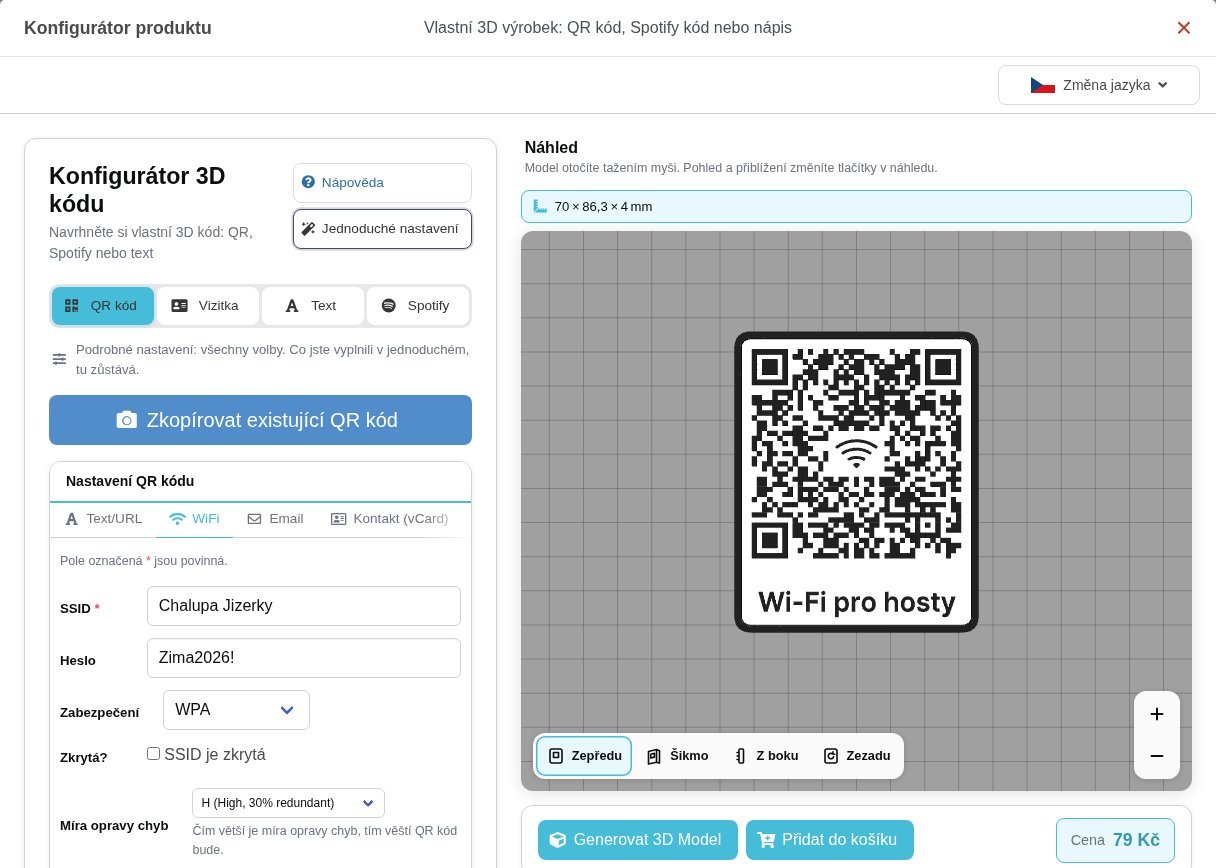
Podrobné nastavení: obsah kódu v záložkách, pod ním všechny rozměry a volby modelu.
V podrobném nastavení se náhled nepřekresluje sám. Po změnách klikněte na Generovat 3D Model pod náhledem, teprve pak se překreslí náhled i cena.
| Část | Co v ní nastavíte |
|---|---|
| Nastavení QR kódu | Obsah kódu v záložkách Text/URL, WiFi, Email, Kontakt (vCard), SMS a Kalendář. Dále míra opravy chyb (L, M, Q, H: čím vyšší, tím líp se poškozený kód načte, ale tím je hustší) a escape sekvence pro zvláštní znaky v textu. |
| Barvy tisku | Podklad a barva kódu a textu, stejně jako v jednoduchém nastavení. |
| Základna | Tvar (obdélník, zaoblený obdélník), šířka, tloušťka (Hloubka) a zaoblení rohů (Radius hran). |
| Hrana | Rámeček kolem okraje: zapnout nebo vypnout, jeho šířka a výška. |
| Text | Nadpis nebo popisek u kódu: umístění (nahoře, dole, vlevo, vpravo), zarovnání, velikost písma, odsazení od kódu a výška písmen nad podkladem. |
| Klíčenka | Očko: umístění, průměr otvoru, tloušťka očka a mezera mezi deskou a očkem, zrcadlení na protější stranu (dvě očka, třeba na pověšení na zeď) a vnitřní otvor místo očka. |
| Stojánek | Stojánek, do kterého kód nebo nápis zacvakne. Nabízíme ho od tloušťky 2 mm. |
| NFC/RFID | Prohlubeň pro čip: tvar, velikost, hloubka a jestli má být zalitá uvnitř (Zkrytá). |
| QR Code | Invertování kódu, výška kódu nad podkladem, okraj kolem kódu, velikost bodů (Blok), obrázek uprostřed včetně vlastního SVG, jeho velikost a otočení a režim QR-City, který body náhodně vyvýší. |
U nápisu a Spotify kódu má podrobné nastavení stejné části bez obsahu QR kódu. U nápisu navíc nastavíte jeho přesný rozměr a ikonu vedle textu.
Pozor: podrobné nastavení vás nehlídá jako jednoduché. Objednat v něm jde i kód s tak malými body, že se bude špatně načítat. Když si nejste jistí, přepněte zpátky do jednoduchého nastavení a podívejte se, co napíše u velikosti.
Konfigurátor v telefonu
V telefonu se konfigurátor otevře přes celou obrazovku:
- Náhled je nahoře a zůstává vidět, i když posouváte formulář pod ním. Když píšete, zmenší se, aby zbylo místo na klávesnici.
- Dole je lišta s cenou a tlačítkem Přidat do košíku.
- Pole pro odkaz, telefon a e-mail otevřou klávesnici, která se k nim hodí.
- Náhled otočíte a přiblížíte prsty nebo tlačítky dole v náhledu.
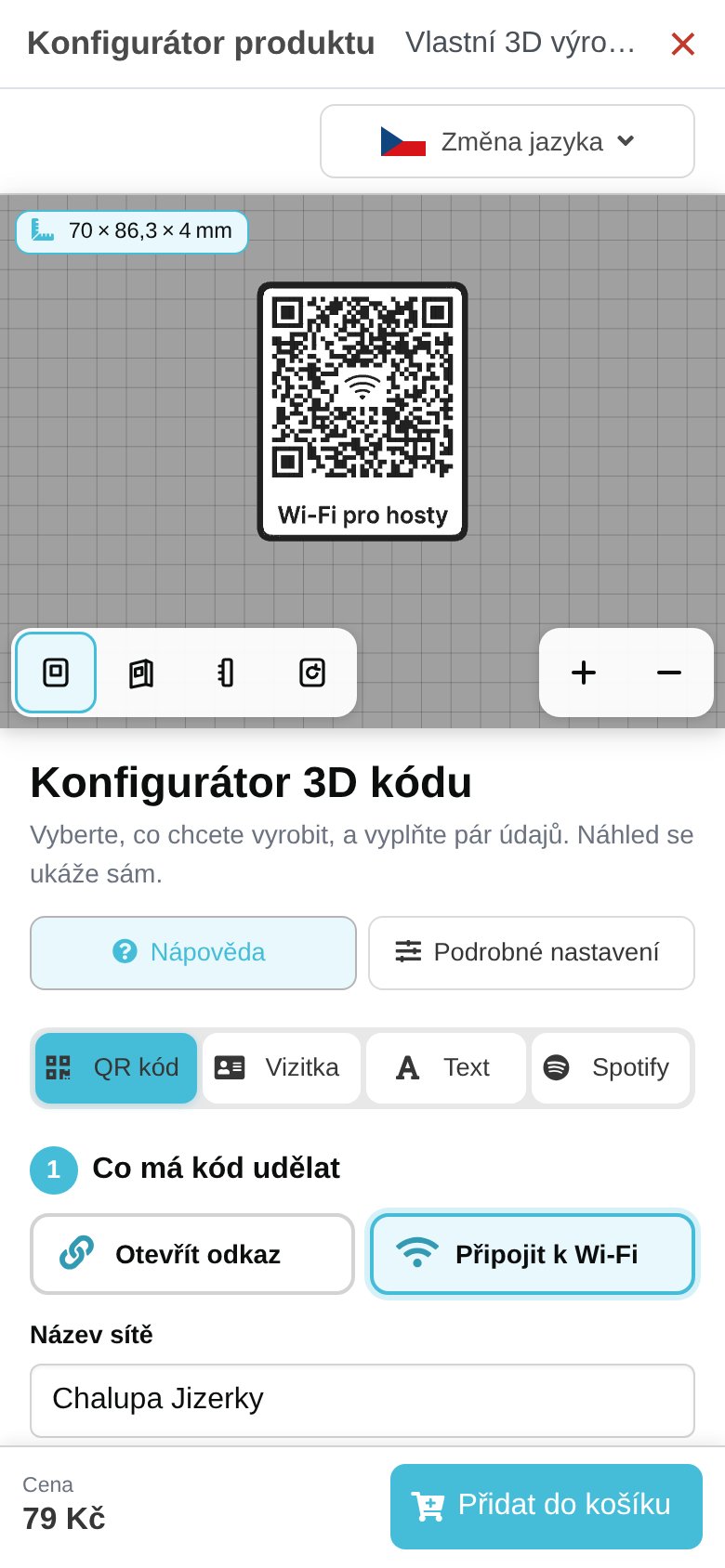
Telefon: náhled nahoře, formulář pod ním, cena a košík dole.
V podrobném nastavení má telefon dvě záložky, Nastavení a Náhled. Dole je tlačítko Vygenerovat a vedle něj košík.
Cena a košík
Cena se počítá podle rozměru, množství materiálu a doplňků a ukáže se pod náhledem (v telefonu v liště dole), jakmile je náhled hotový. Nejnižší cena je 79 Kč. Od 3 kusů v košíku je každý kus o 10 Kč levnější, od 5 kusů o 20 Kč, i když je každý kus jiný. Konečnou cenu uvidíte v košíku.
Tlačítko Přidat do košíku je aktivní, když je hotový náhled. Do košíku jde přesně to, co náhled ukazuje. Když tlačítko aktivní není, konfigurátor napíše proč, třeba že je obsahu na danou velikost moc.
Výrobek vyrábíme podle vaší konfigurace, proto u něj neplatí čtrnáctidenní lhůta pro odstoupení od smlouvy. Podrobnosti najdete v obchodních podmínkách.
Visačka na dárek
Visačka na dárek se jménem je samostatný produkt s vlastním, ještě jednodušším konfigurátorem. Napíšete jméno, vyberete ikonu (dárek, stromek nebo vánoční ozdoba), kde má být ikona a kde otvor na stužku, a případně upravíte okraje. Náhled se překresluje sám. Barvy visačky jsou dané: bílá visačka s černým rámečkem a jménem, ikona v barvách.
Časté otázky
Náhled se neukazuje.
Náhled se ukáže, až je vyplněné všechno, co kód potřebuje: odkaz, název Wi-Fi sítě, jméno s telefonem nebo e-mailem, text nebo platný odkaz na Spotify. V podrobném nastavení je potřeba kliknout na Generovat 3D Model.
Proč se mi kód sám zvětšil?
Obsah kódu se na původní velikost nevešel tak, aby šel kód vytisknout a načíst. Menší velikost můžete vybrat znovu, pokud obsah zkrátíte.
Proč nejde vybrat velikost 40 mm?
Kód by na ní měl body menší než 0,9 mm a telefon by ho nenačetl. Zkraťte obsah, nebo zvolte větší velikost.
Ztratí se něco, když přepnu na podrobné nastavení?
Ne. Jednoduché i podrobné nastavení upravují tentýž výrobek. Ztratí se jen to, co k novému druhu nepatří: když přepnete třeba z QR kódu na Text, začínáte znovu.
Jak výrobek ze stojánku vyndám?
Ve stojánku ho drží zámek, aby si ho nikdo nemohl jen tak odnést. Zasuňte tenký plochý šroubovák z boku do úzké štěrbiny pod ním, těsně u opěrky. Pootočte jím, tím odtlačíte zámek, a výrobek vytáhněte nahoru. Zpátky ho zasunete shora podél opěrky, až cvakne.
Co bude na NFC čipu?
Totéž, co je v kódu: odkaz, Wi-Fi síť, kontakt nebo skladba ze Spotify. Čip nahrajeme my, než ho dovnitř zalijeme. Odkaz z čipu otevře každý telefon s NFC. Připojit se k Wi-Fi nebo uložit kontakt přímo z čipu umí telefony s Androidem, na iPhonu k tomu poslouží QR kód.
Jde objednat víc kusů?
Ano. Počet kusů nastavíte v košíku.
Nevíte si rady?
Napište nám přes kontaktní formulář nebo na info@printoro.cz. Rádi poradíme.